Режимы работы
Тестовый и рабочий режим, и почему сценарий «не срабатывает».
Режимы работы
n8n предоставляет возможность тестировать настроенную логику в моменте и сохранять её для полноценного использования. Аналогичная система существует и в своём инструменте — вы можете настраивать и менять сценарии, тестировать их, и только после того, как будете уверены, что вы готовы открыть новый вид чат-бота для пользователей, опубликовать сценарий.
- Тестовый режим — черновик: сценарий выполняется, но только по вашей команде
- Рабочий режим — сценарий включён и срабатывает сам, по своему триггеру
Тестовый режим
Тестовый режим может вам пригодиться для тестирования и настройки вебхука непосредственно в workflow.
Процесс будет выполняться в реальном времени, прямо перед вашими глазами. Для этого:
-
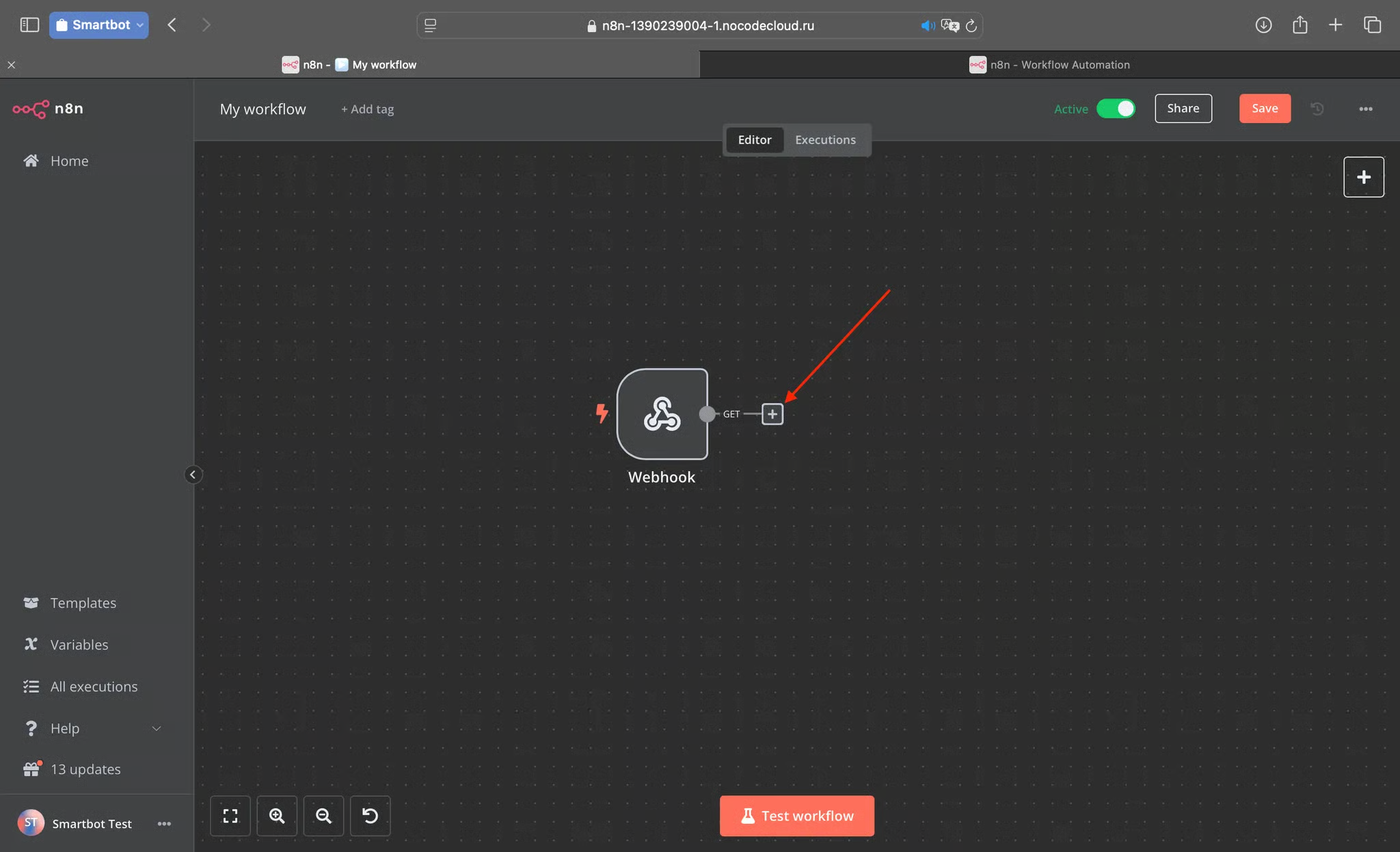
Добавьте еще один узел.
-
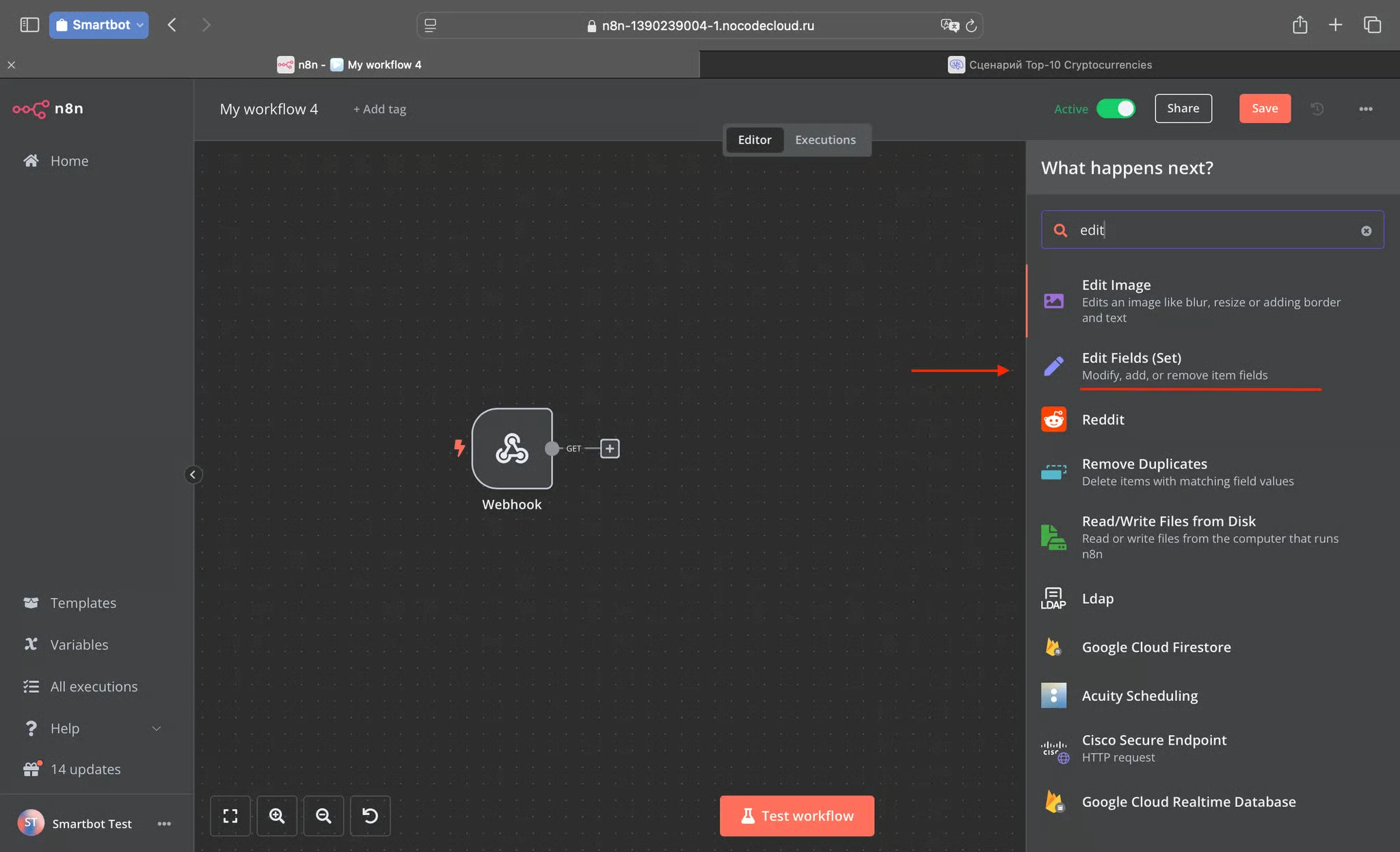
Для примера можете найти узел “Edit Fields (Set)” и выбрать его.
-
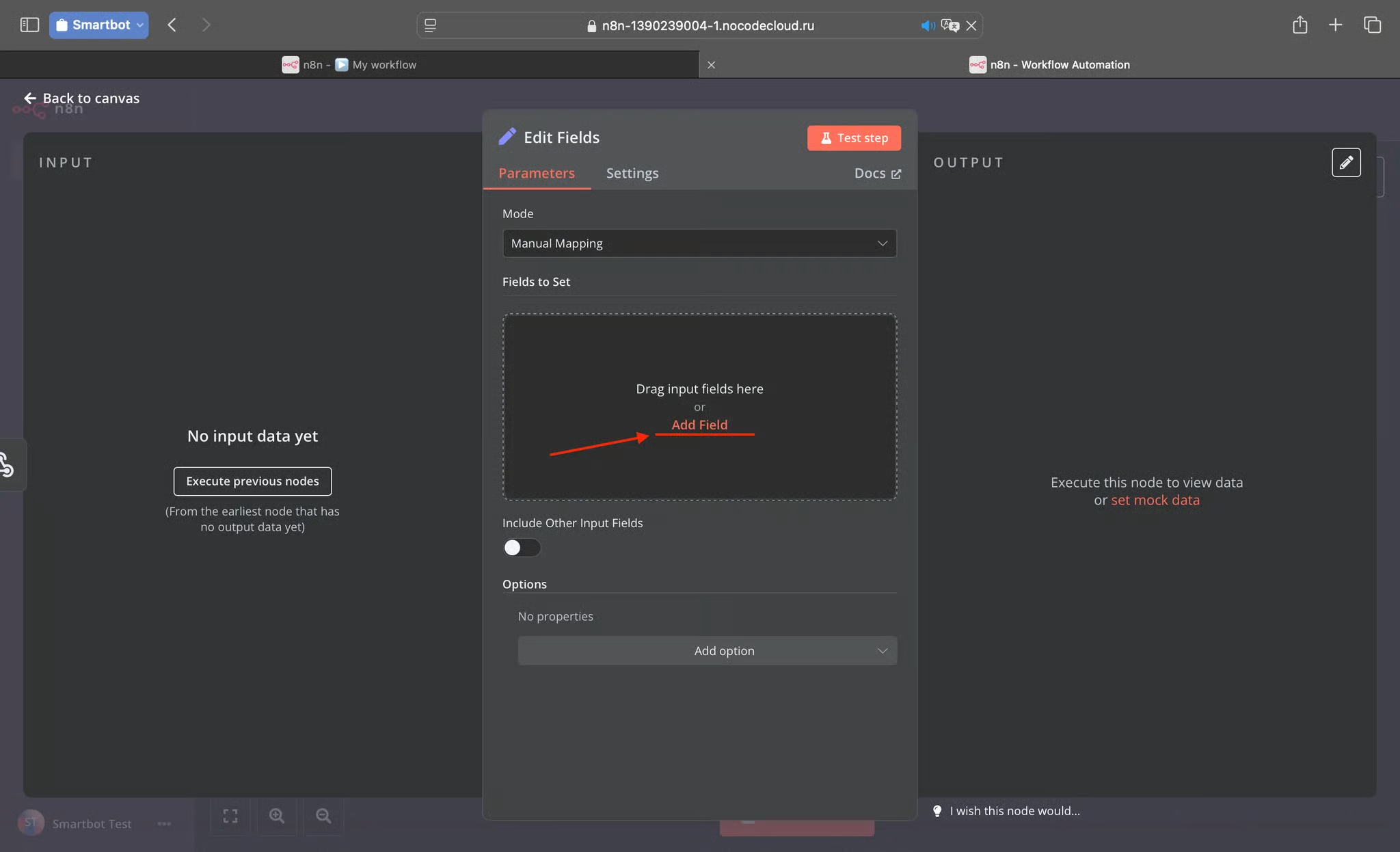
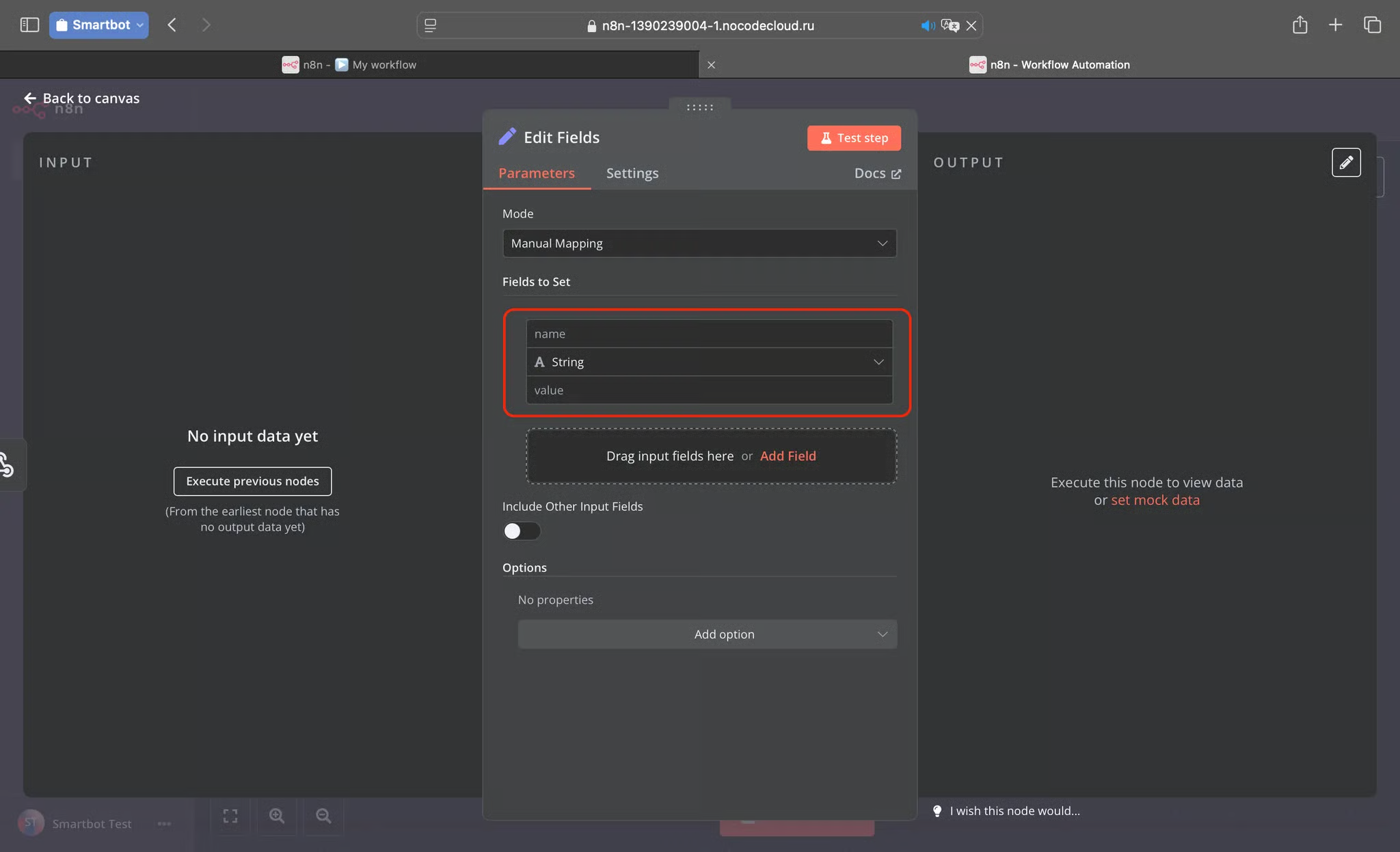
Добавьте поле в настройке этого узла.
-
Назовите поле — “success”, а значение поля установите — “true”.
-
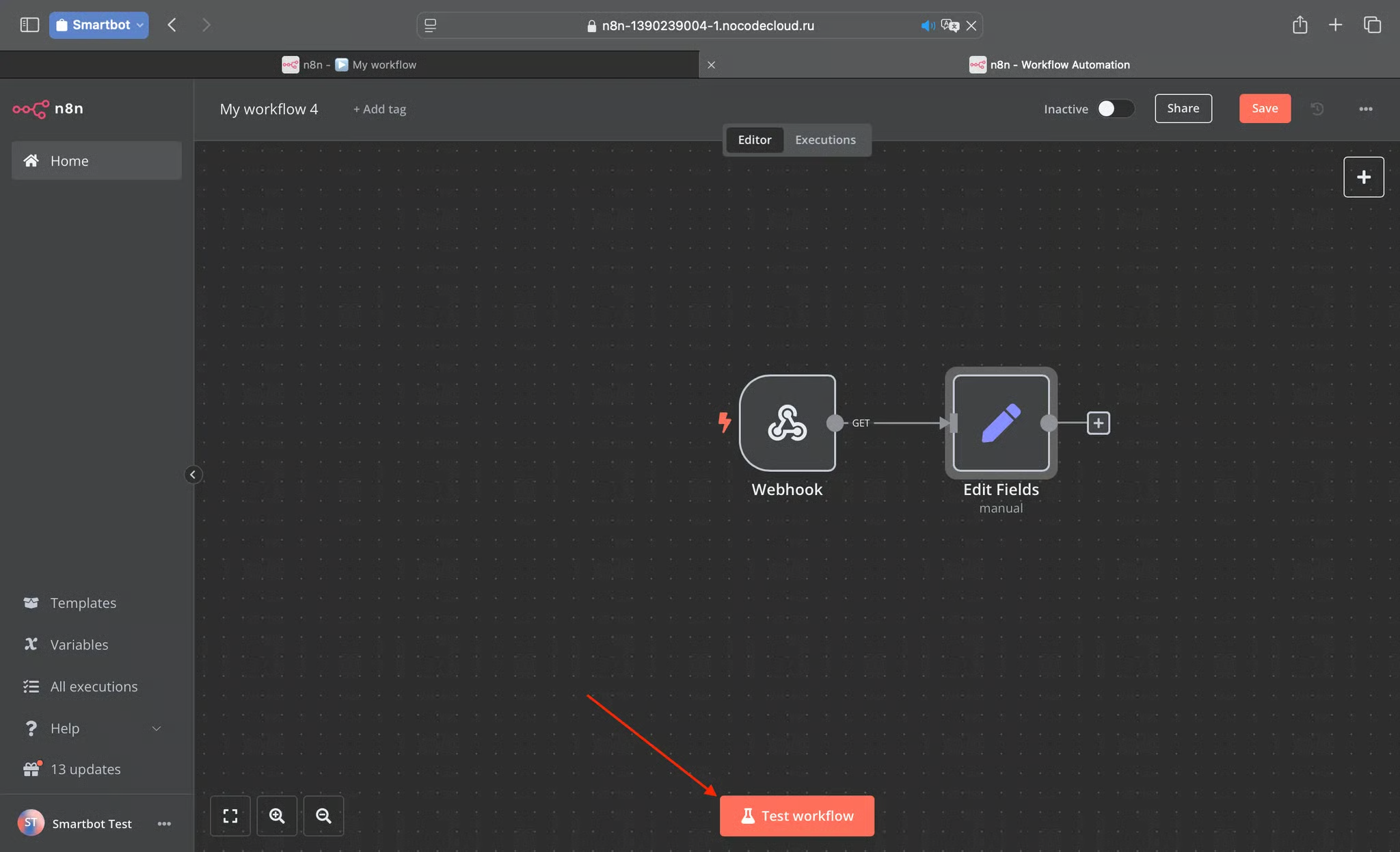
Запустите тест.
-
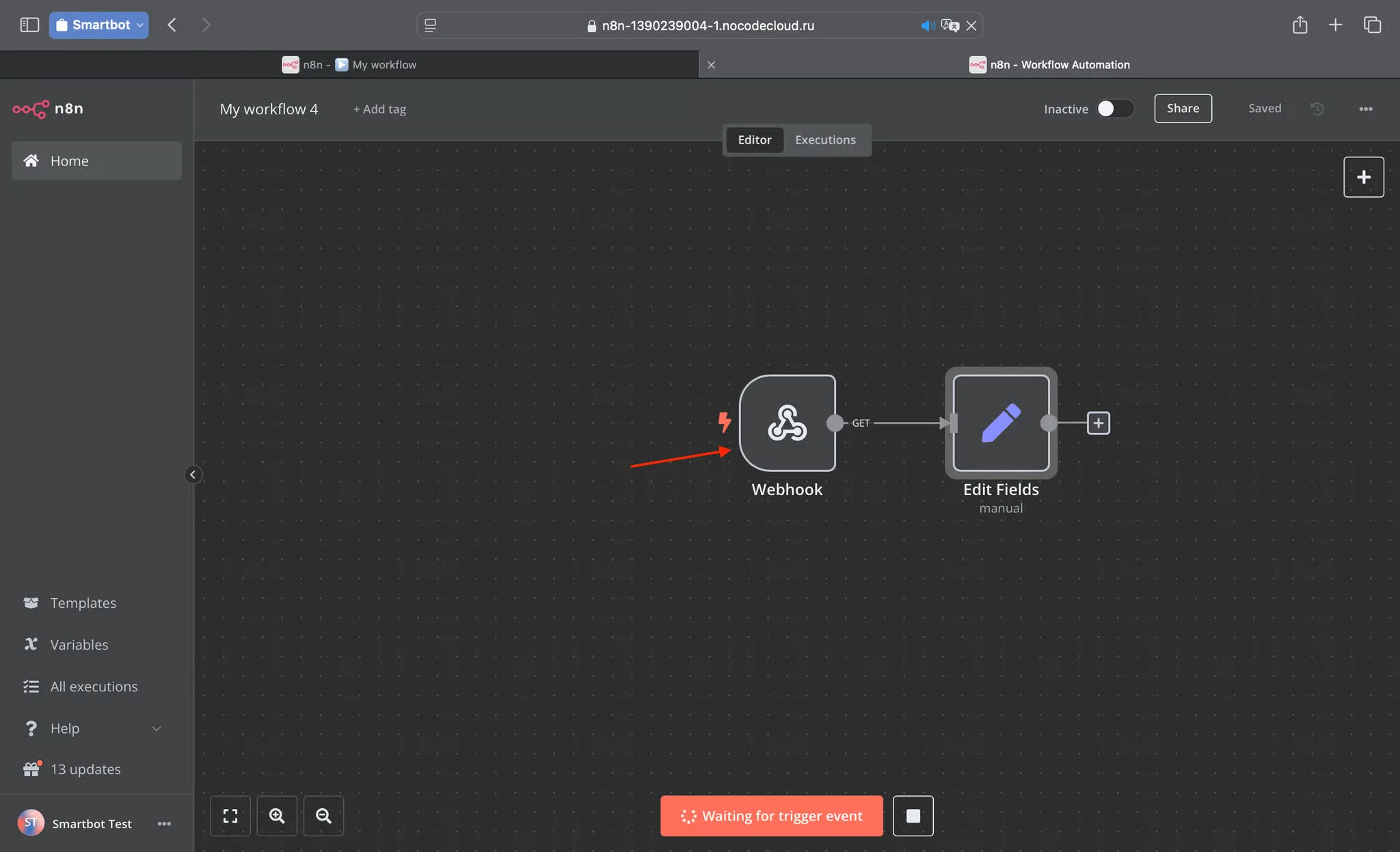
Тестовый режим активирует ожидает запроса на вебхук. Откройте узел Webhook⚡️и скопируйте адрес запроса.
Вы можете выполнить запрос в отдельной вкладке вашего браузера, если метод запроса GET. Если метод запроса другой, вы можете воспользоваться Postman или Curl
-
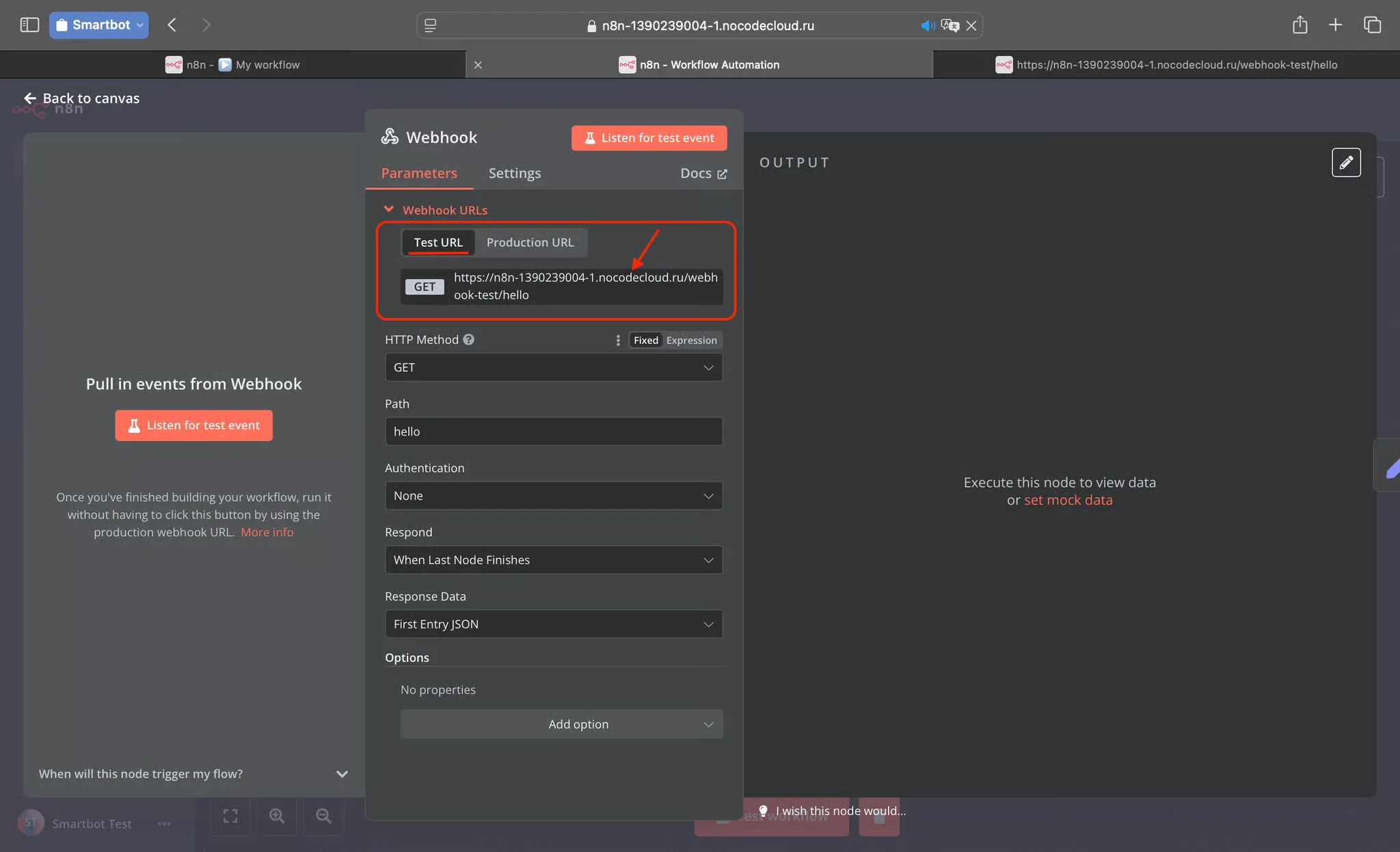
Если тест не запущен, адрес запроса также можно найти в настройке Webhook⚡️
-
-
Отправьте запрос к вебхуку.
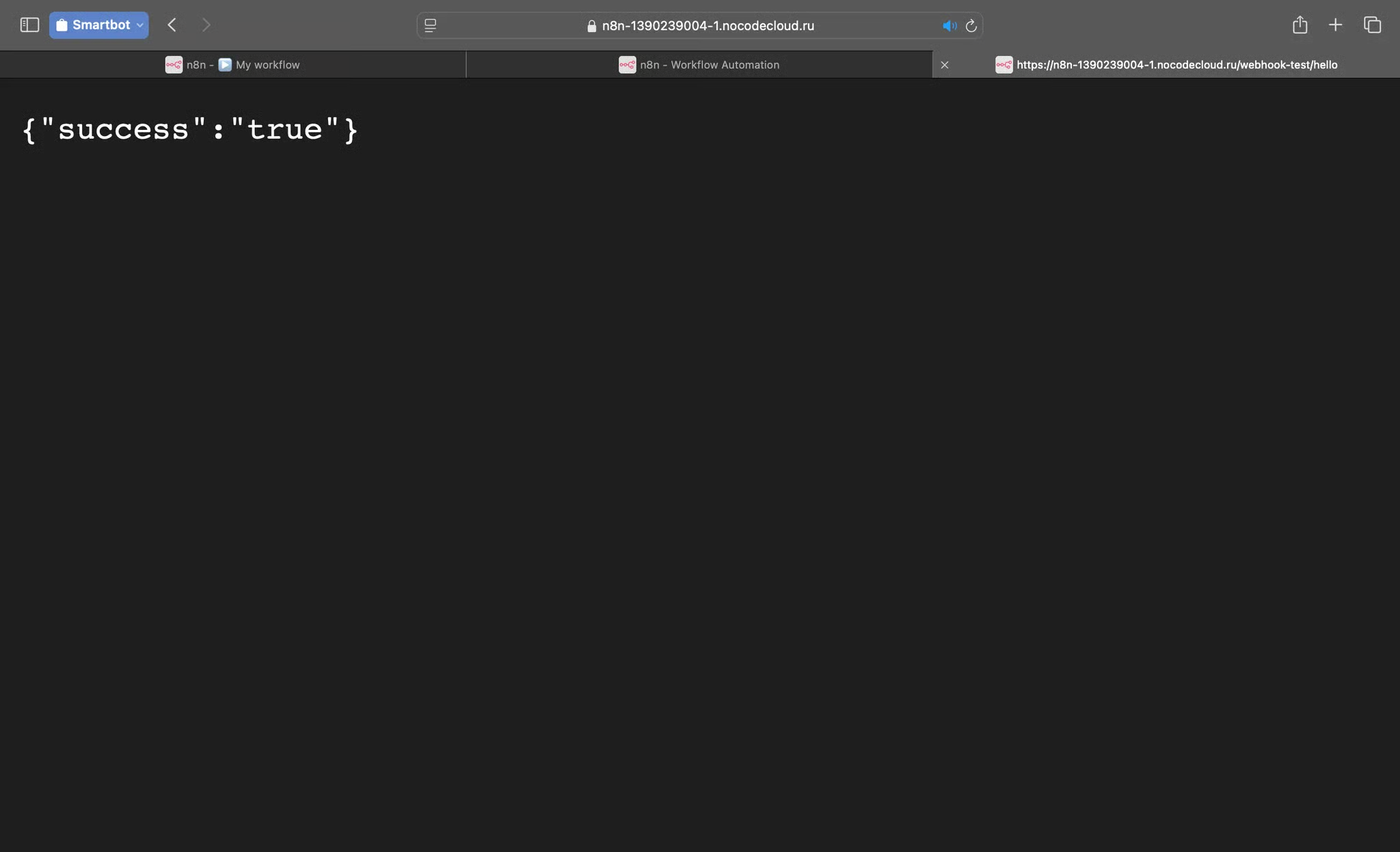
Если выполнить запрос во вкладке браузера, вы увидите ответ от n8n.
В нашем примере n8n возвращает результат последнего узла в workflow.
В данном случае — Edit Fields.
-
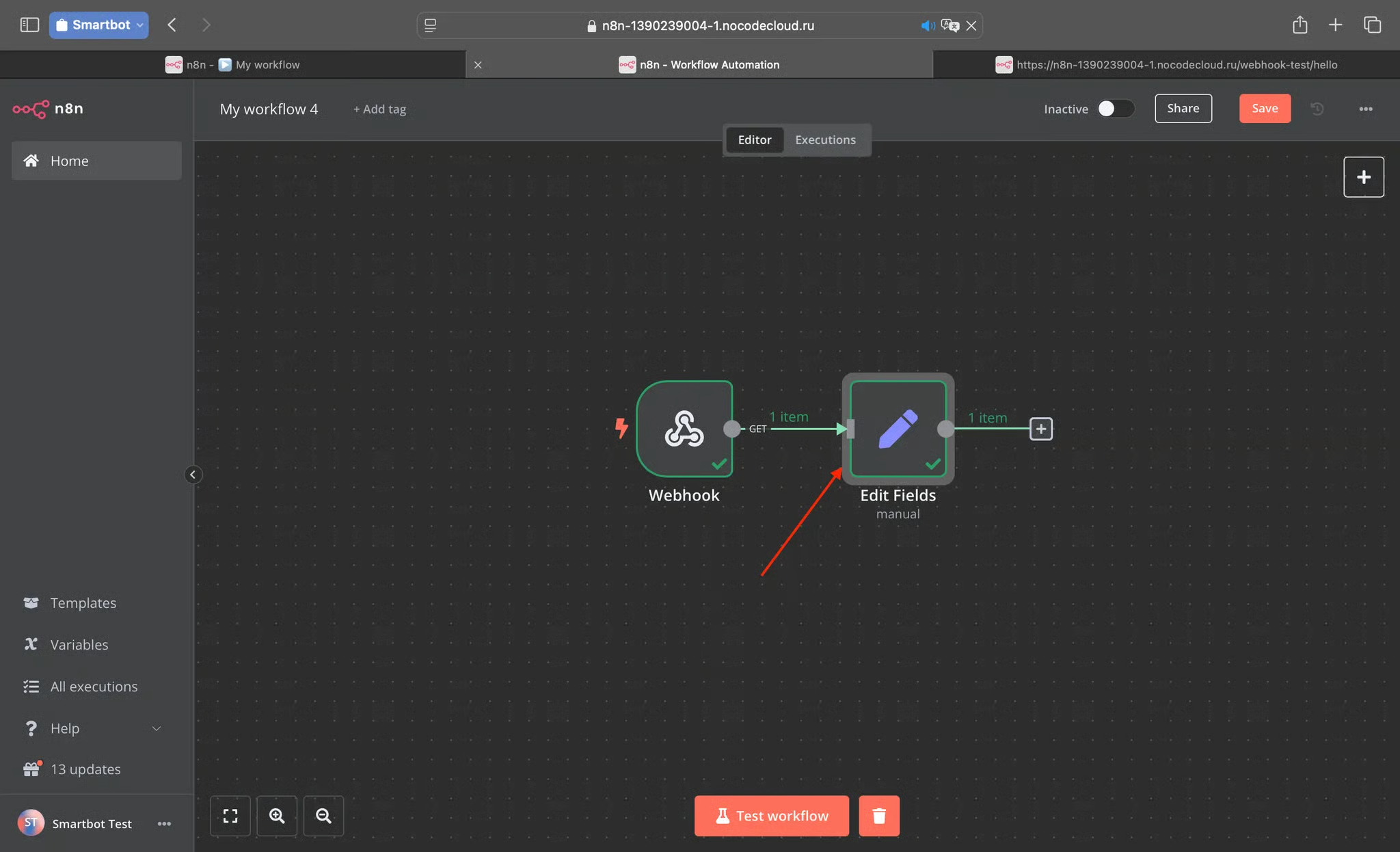
Поменяйте значение поля.
Так станет более понятно, как это работает.
-
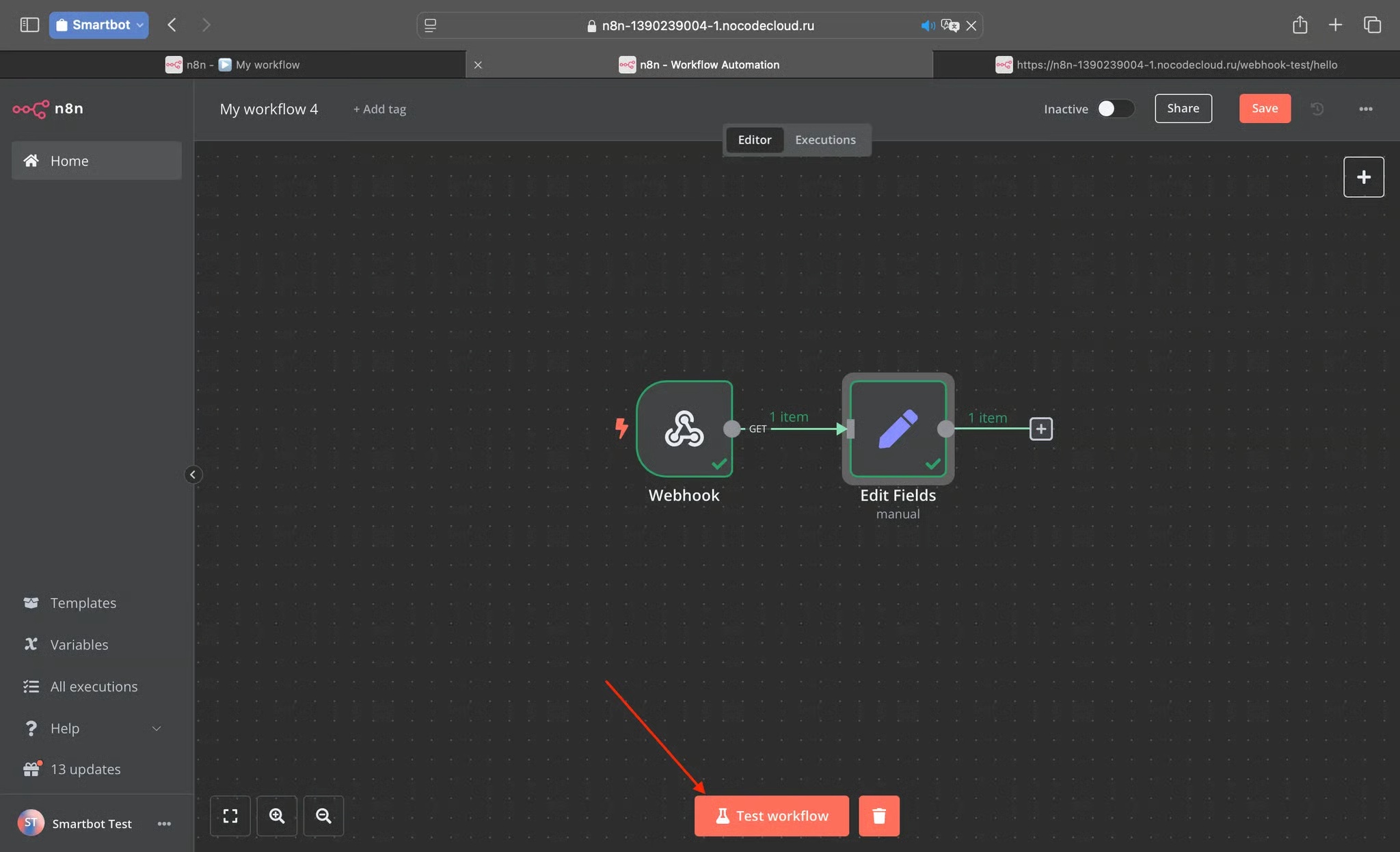
Запустите тест еще раз.
-
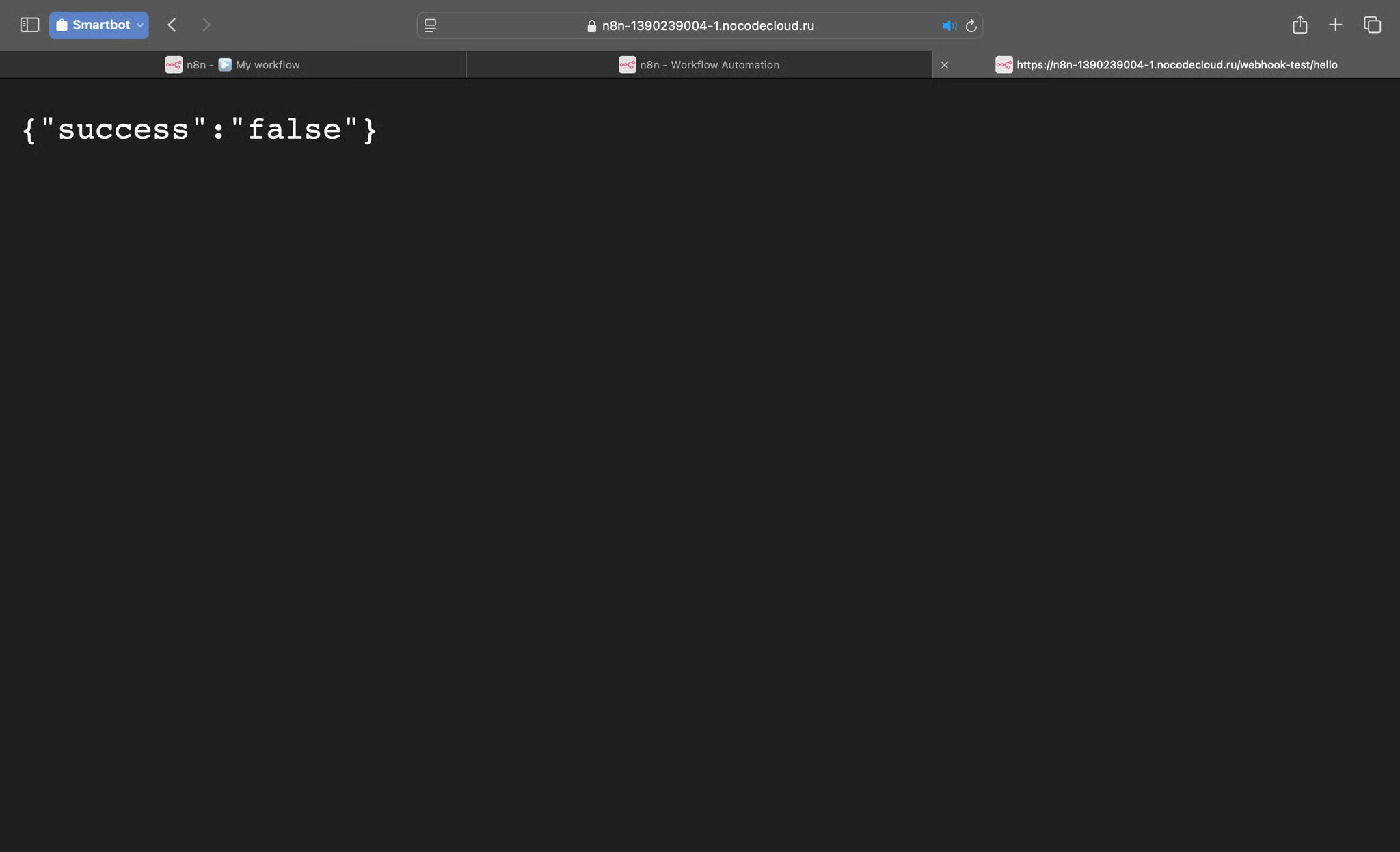
Отправьте запрос на этот же адрес вебхука и получите уже новый ответ
Рабочий режим (продовый, production)
Рабочий режим — это отправка вашего workflow в “свободное плавание”.
Вы больше не увидите течение процесса в реальном времени.
Чтобы понять, как проходит процесс, вам нужно будет открыть раздел “Executions” этого workflow.
В разделе “Executions” вы увидите список выполненных workflow (одно выполнение на один сработавший триггер в workflow) в левой части окна n8n.
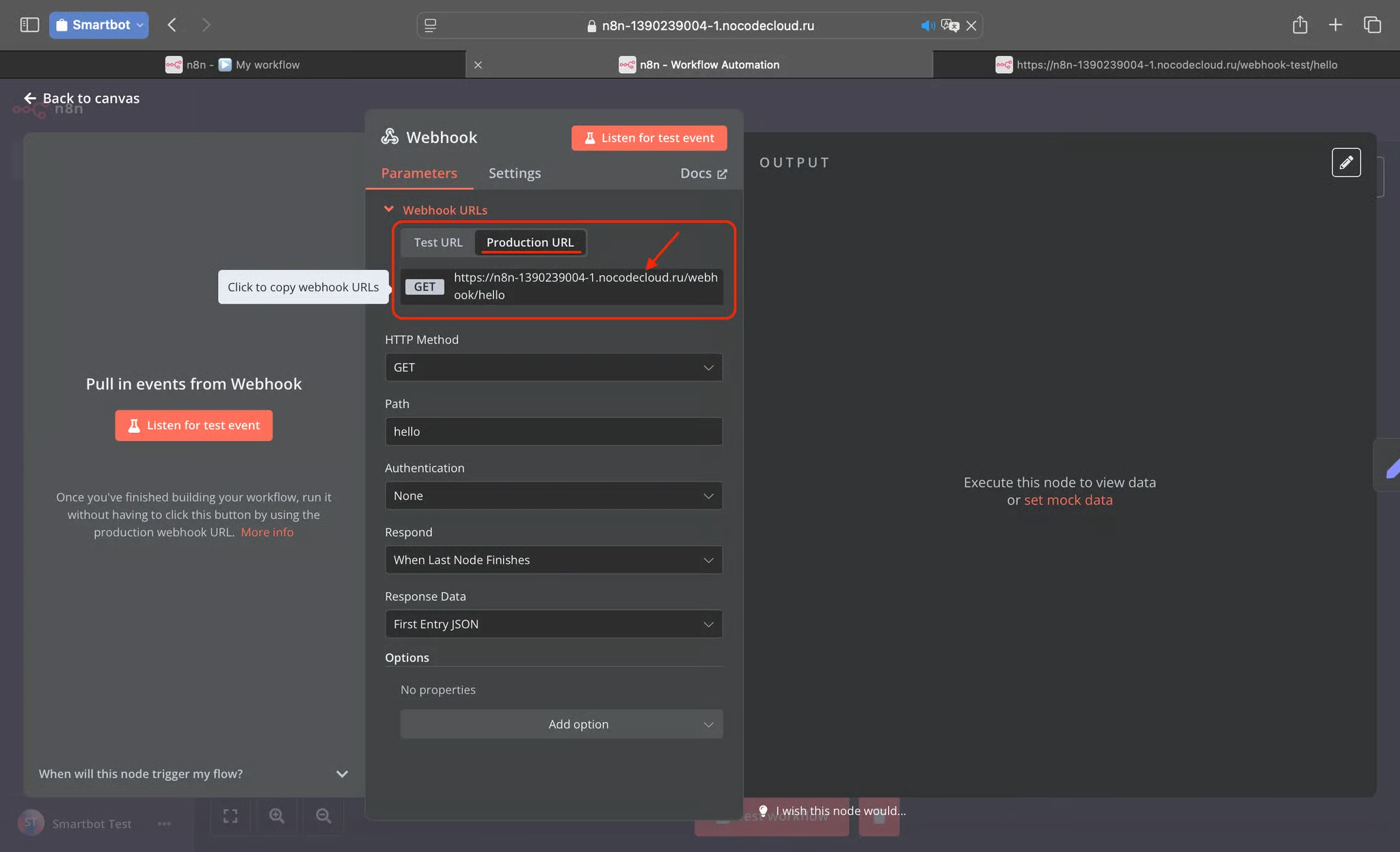
Нам нужно, чтобы наш триггер сработал, чтобы увидеть его в Executions. Для этого нужно отпарвить запрос на Production URL Webhook⚡️.\
-
Скопируйте Production URL в настройке вебхука
-
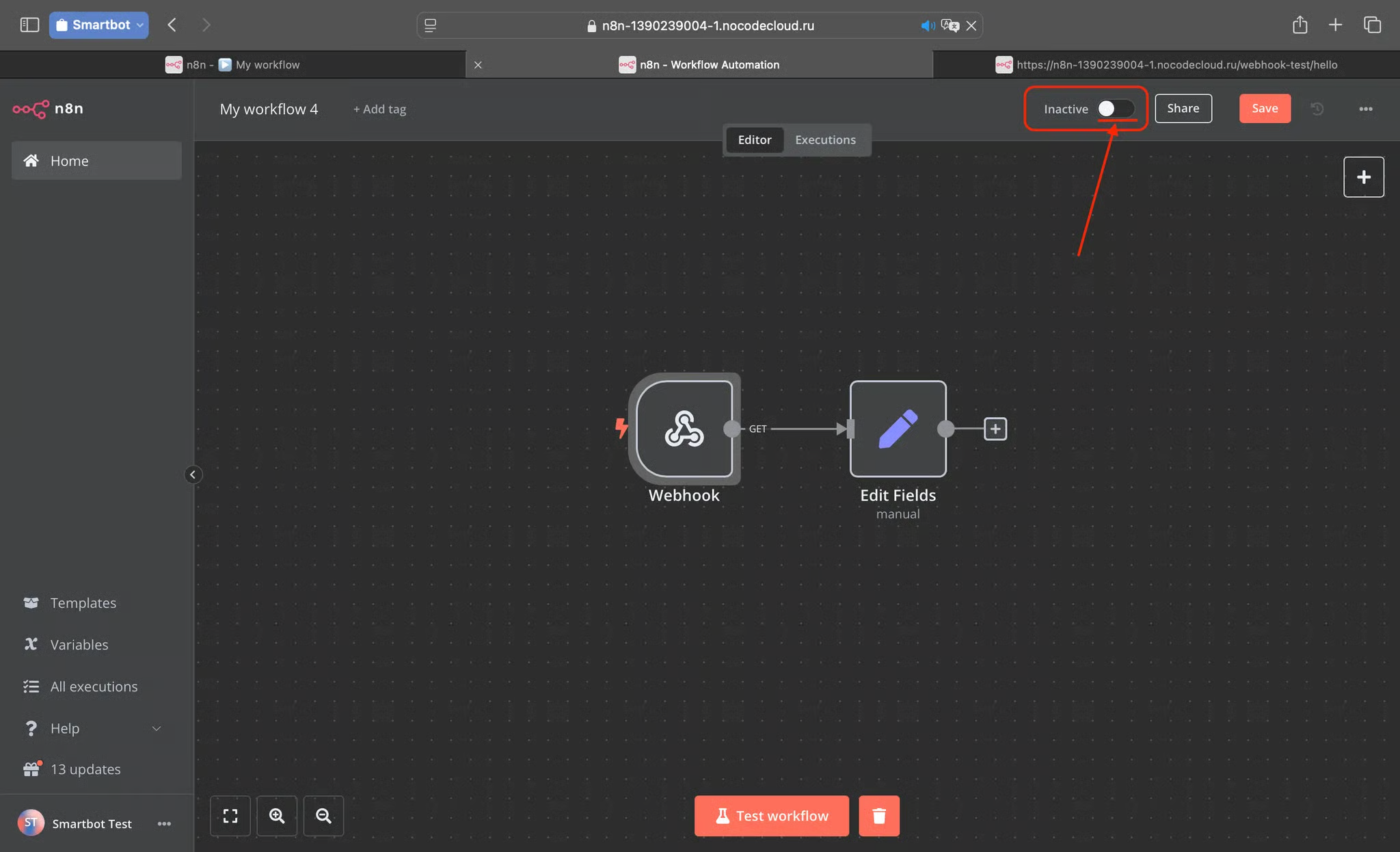
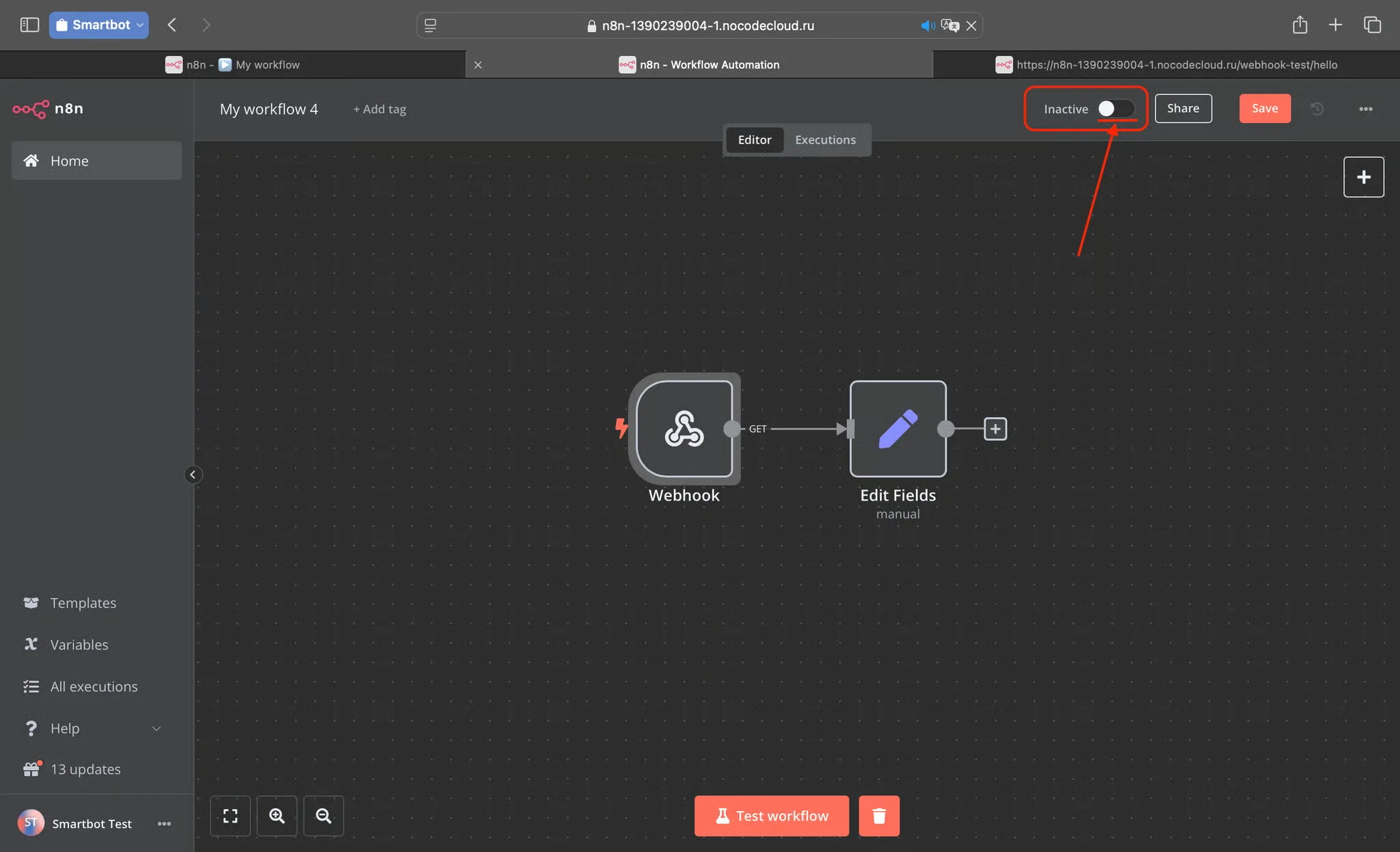
Активируйте workflow, чтобы n8n принял его в работу.
Если не активировать workflow — он не будет считаться рабочим, и триггеры не будут запускать процессы.
-
При активации workflow может вылезти окошко с информацией о том, что даёт его активация. В нем описывается, что:
- Можно отправлять запросы на Production URL Webhook⚡️
- Выполнение не будет видно, как в тестовом режиме, но можно увидеть результаты выполнений в “Executions”