Сервисный аккаунт Google
Настройка доступа к Google API из сервисов и сценариев.
Сервисный аккаунт Google имеет главное преимущество для интеграций в том, что с ним не нужно перепривязывать интеграцию несколько раз в неделю, чтобы она не слетала.
Если ещё нет проекта в Google Cloud
Открыть консоль сервисных аккаунтов
Открываем Google консоль по ссылке: https://console.cloud.google.com/iam-admin/serviceaccounts
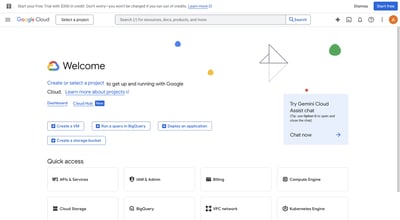
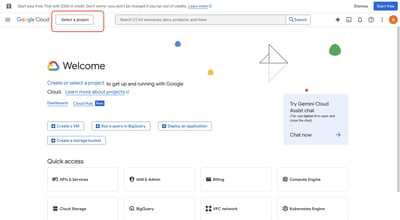
Select a project
Нажимаем "Select a project" слева сверху.
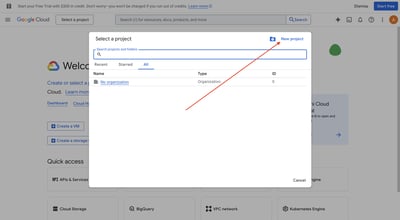
Создать проект
Нажимаем "New project".
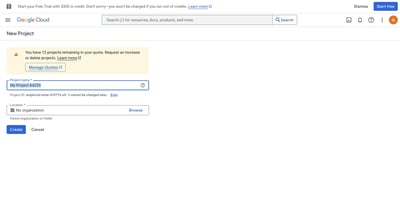
Придумать название и создать
Придумываем название и нажимаем "Create".
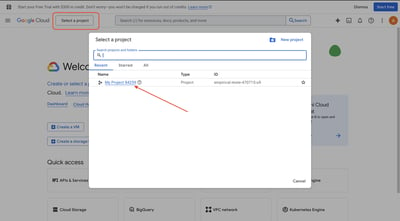
Выбрать созданный проект
Снова нажимаем "Select a project" слева сверху, затем выбираем наш проект, нажав на него.
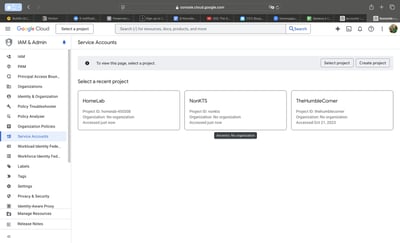
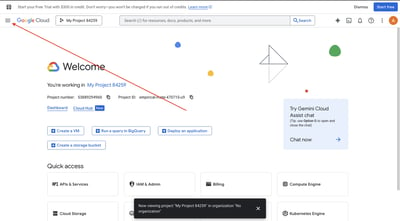
Открыть боковое меню и перейти в IAM & Admin > Service Accounts
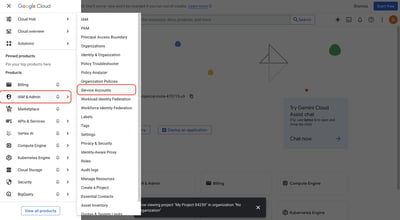
Открываем боковое меню и выбираем IAM & Admin > Service Accounts.
Если уже есть проект в Google Cloud
Открыть консоль сервисных аккаунтов
Открываем Google консоль, панель работы с сервисными аккаунтами по ссылке: https://console.cloud.google.com/iam-admin/serviceaccounts
Выбрать проект
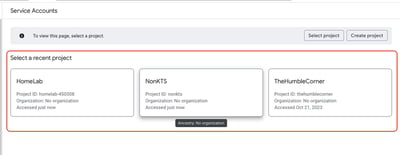
Выбираем приложение (проект), для которого хотим создать сервисный аккаунт.
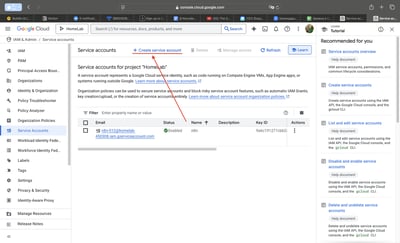
Создать сервисный аккаунт
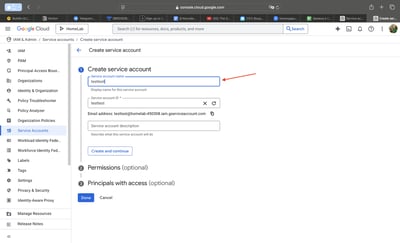
Создаем новый сервисный аккаунт.
Ввести название аккаунта
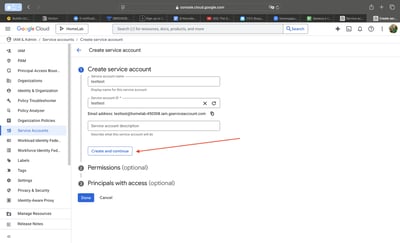
Вводим название аккаунта — он будет выглядеть как Gmail-адрес, например:
<название аккаунта>@<приложение>.iam.gserviceaccount.com
Create and Continue
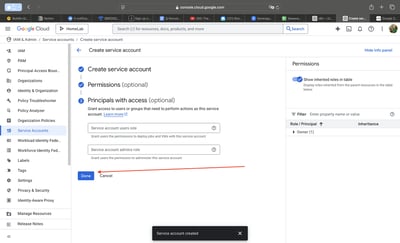
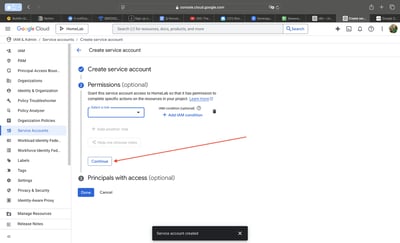
Нажимаем "Create and Continue", затем "Continue", затем "Done".
Получение кредитов от аккаунта
Открыть управление ключами
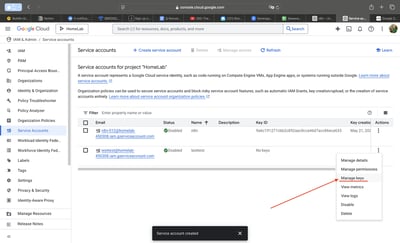
Находим созданный аккаунт в списке, справа нажимаем три точки и выбираем "Manage keys".
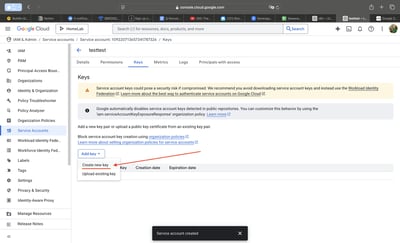
Создать новый ключ
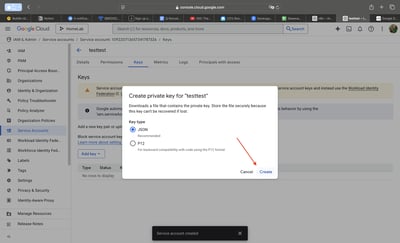
Нажимаем "Add key" и выбираем "Create new key".
Создать и сохранить файл ключа
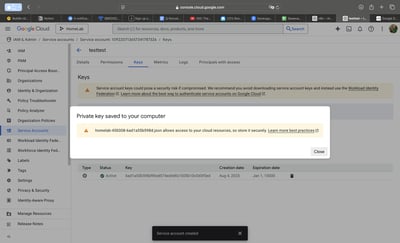
Нажимаем "Create". Файл с ключом сохранится на ваш компьютер.
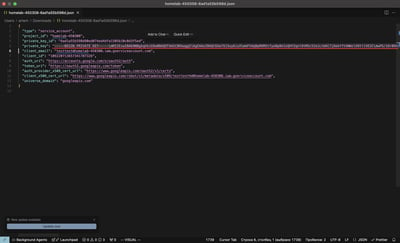
Открыть файл и скопировать private_key
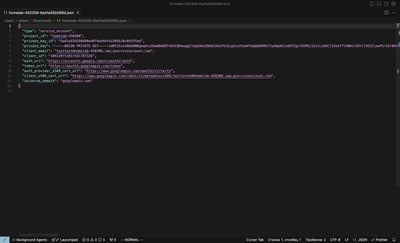
Открываем файл в любом удобном редакторе и копируем значение из private_key (он очень длинный).
Готово
Теперь можно использовать private_key для настройки интеграций.